 小牛加速器
小牛加速器
很多用户第一次接触小牛VPN时,会担心安装配置是否复杂。其实完全不用担心——小牛VPN的安装和使用非常简单,全平台都做到了一键连接。本文详细介绍Windows、macOS、Android、iOS四个平台的完整使用教程。
一、Windows 使用教程
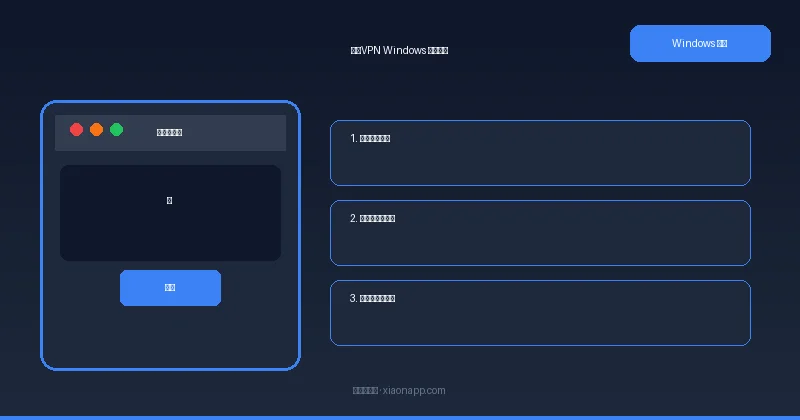
1. 下载安装
访问小牛加速器官网,点击下载按钮,系统会自动识别你的Windows系统并提供对应版本。推荐选择小牛极速版——这是2026年全新推出的版本,启动更快、内存占用更小。
2. 注册登录
安装完成后打开客户端,点击"注册",输入邮箱和密码即可创建账号。已有账号直接登录即可。
3. 连接使用
登录后会看到节点列表,系统已按延迟从低到高排序。点击任意节点即可自动连接,连接成功后任务栏图标会变为绿色。小牛VPN支持全局模式和分流模式两种连接方式——分流模式下国内网站直连,海外网站走代理,更智能高效。
二、macOS 使用教程
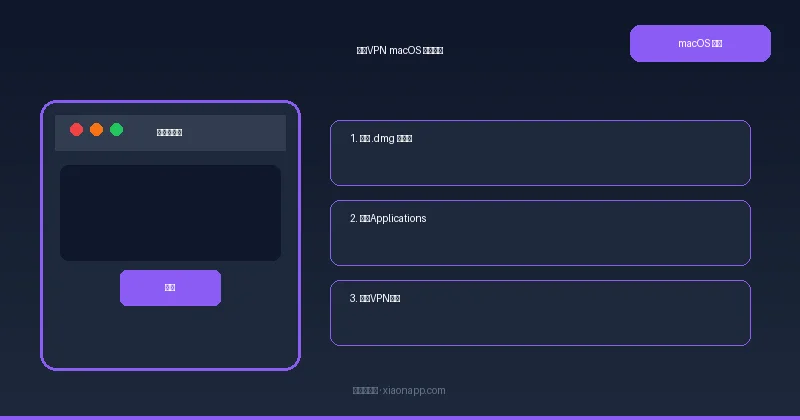
1. 下载安装
目前小牛VPN支持搭载M系列芯片的Mac设备(包括M1/M2/M3/M4及后续型号)。下载.dmg文件后,将应用拖入Application文件夹即可。
2. 配置网络权限
首次启动时,系统会提示"小牛加速器想添加VPN配置",点击允许并输入Mac登录密码确认。这是正常的安全验证,不会影响系统安全。
3. 连接使用
配置完成后和Windows版一样简单——选择节点,点击连接即可。菜单栏会显示小牛图标,方便你随时切换节点或断开连接。
三、Android 使用教程
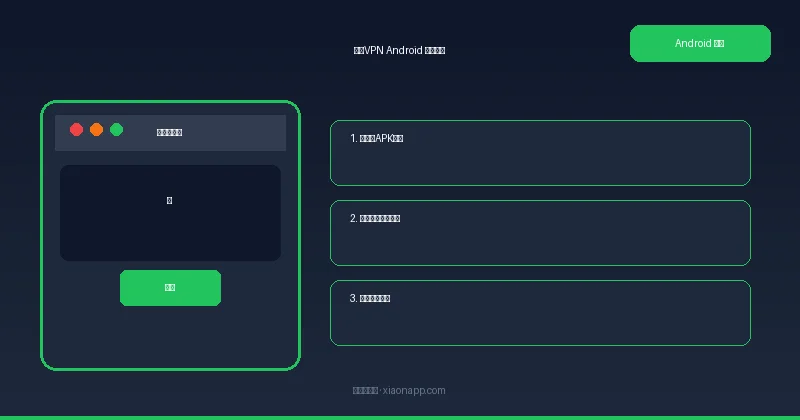
1. 下载安装
方式一:访问小牛官网,扫码下载APK安装包。
方式二:在Google Play商店搜索"小牛加速器"下载(需使用海外Google账号)。
2. 华为手机特别说明
华为手机用户安装后如果遇到连接问题,需要关闭应用的"自动启动管理"。具体操作:设置 → 应用 → 应用启动管理 → 找到小牛加速器 → 改为手动管理,关闭"允许自启动"和"允许关联启动"。
3. 连接使用
打开App后点击主页中间的连接按钮即可一键连接。首次使用会弹出"连接请求"对话框,勾选"信任此应用"后点击确定。
小牛VPN的Android版界面简洁直观,底部导航栏包括:
- 首页:一键连接,查看当前节点和连接状态
- 节点:浏览和切换全球服务器节点
- 账户:查看VIP时长、购买记录、推荐好友
四、iOS 使用教程
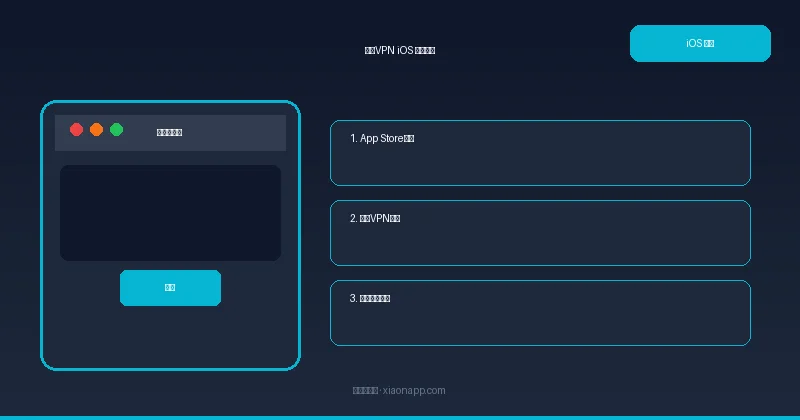
1. 下载安装
iOS版本需要通过海外Apple ID在App Store下载。如果你没有海外Apple ID,可以通过小牛官网获取安装指引。
2. 配置VPN权限
首次打开时,系统会提示"小牛加速器想添加VPN配置",点击允许,使用Face ID/Touch ID或输入密码验证。
3. 连接使用
配置完成后,点击连接按钮即可。iOS的状态栏会显示VPN图标。同Android版一样,iOS版界面简洁,推荐使用"智能连接"模式,系统会自动选择最优节点。
五、一个账户,多设备共享
小牛加速器的一个账户可以同时在5台设备上登录使用。你可以在Windows电脑、MacBook、Android手机、iPad等设备上同时使用,互不影响。
六、常见使用问题
连接失败怎么办?
- 检查网络是否正常
- 尝试切换其他节点
- 关闭防火墙或杀毒软件后再试
- 重启客户端
网速变慢怎么办?
- 尝试切换延迟更低的节点
- 避免连接距离过远的节点(如在中国连接南美节点)
- 检查本地网络是否本身速度较慢
现在你已经掌握了小牛VPN全平台的使用方法。小牛VPN的设计理念就是简单易用,不需要任何技术背景,下载安装后一键连接即可畅享全球互联网。
留言板 0
欢迎分享你的看法(留言仅保存在本机浏览器)